Conectar agentes a Kipia
Tu agente sigue hablando con el mismo proveedor de IA. Solo cambian dos datos: la dirección a la que llama y la clave que usa.
vk_.Antes de empezar
Esto se hace una vez, en la app de Kipia:
- Cargá la clave de tu proveedor (Anthropic, OpenAI, Gemini…) en Proveedores, o en Conexiones si tenés una cuenta personal. Queda cifrada y el agente nunca la ve.
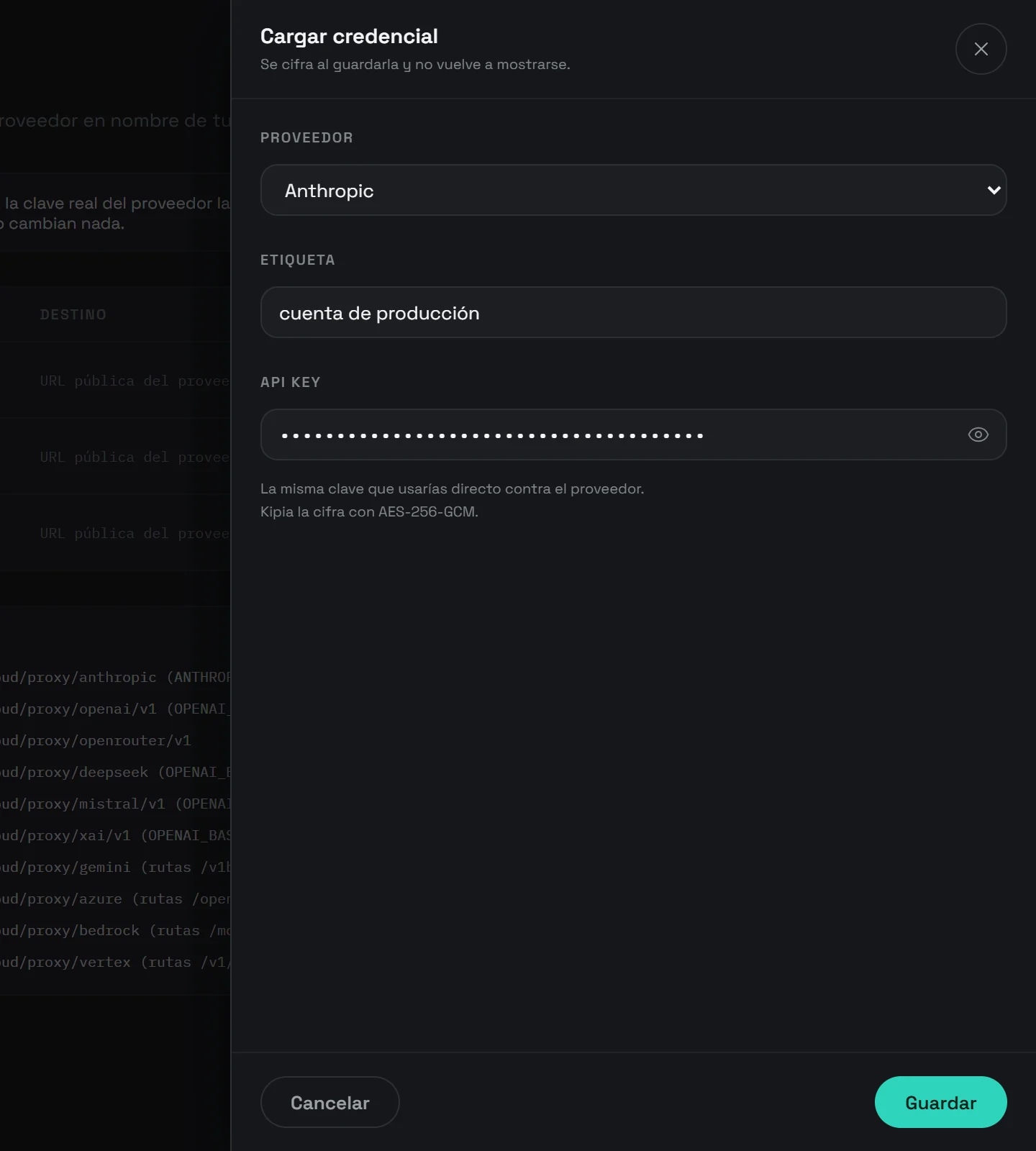
Proveedores → Cargar credencial: elegís el proveedor, le ponés una etiqueta y pegás su API key. - Creá el agente desde Organigrama (botón Agregar → Nuevo agente o persona), o desde Mi proyecto en una cuenta personal, y dale un presupuesto.
- Copiá su clave de Kipia, que empieza con
vk_. Se muestra una sola vez.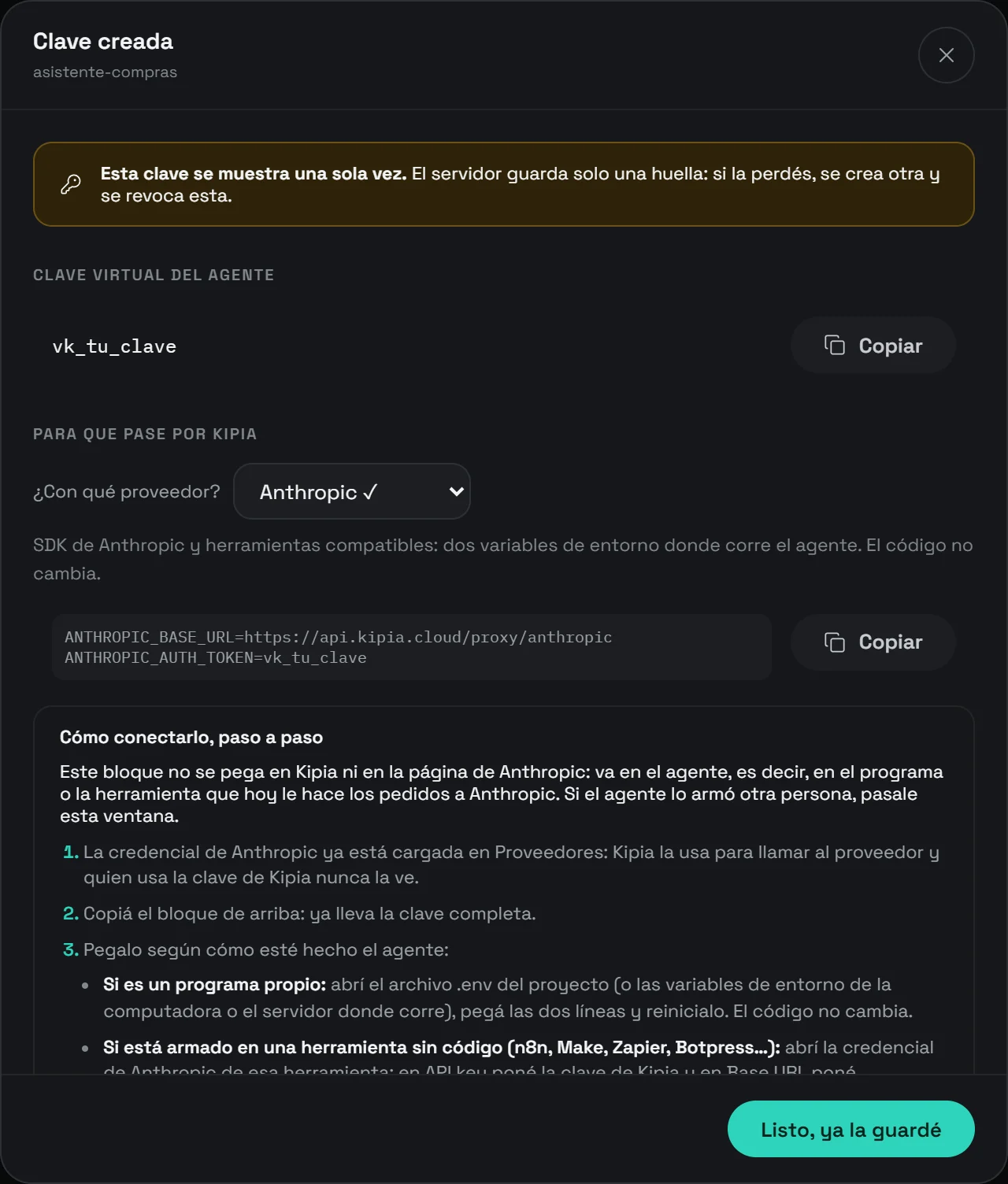
Al crear el agente aparece su clave y, debajo, el bloque listo para pegar según el proveedor. En la imagen la clave está reemplazada por vk_tu_clave.
Esa clave es la que va en el agente, en lugar de la del proveedor. Sirve para todos los proveedores que tengas cargados: lo que elige a cuál se llama es la dirección.
| Proveedor | Dirección base |
|---|---|
| Anthropic | https://api.kipia.cloud/proxy/anthropic |
| OpenAI | https://api.kipia.cloud/proxy/openai/v1 |
| Google Gemini | https://api.kipia.cloud/proxy/gemini |
| DeepSeek | https://api.kipia.cloud/proxy/deepseek |
| Mistral | https://api.kipia.cloud/proxy/mistral/v1 |
| xAI (Grok) | https://api.kipia.cloud/proxy/xai/v1 |
| OpenRouter | https://api.kipia.cloud/proxy/openrouter/v1 |
| Azure OpenAI | https://api.kipia.cloud/proxy/azure |
| Vertex AI | https://api.kipia.cloud/proxy/vertex |
| Amazon Bedrock | https://api.kipia.cloud/proxy/bedrock |
Si la app te muestra otra dirección al crear el agente, usá esa: es la de tu entorno. En los ejemplos, reemplazá vk_tu_clave por tu clave.
Claude Code en la terminal
- Abrí
settings.jsonen la carpeta.claudede tu usuario:C:\Users\<usuario>\.claudeen Windows,~/.claudeen Mac o Linux. Si no existe, crealo. - Pegá este bloque. Si el archivo ya tiene un
env, sumá estas líneas adentro. - Cerrá Claude Code y volvé a abrirlo.
{
  "env": {
    "ANTHROPIC_BASE_URL": "https://api.kipia.cloud/proxy/anthropic",
    "ANTHROPIC_AUTH_TOKEN": "vk_tu_clave",
    "ANTHROPIC_CUSTOM_HEADERS": "X-Task-Id: mi-repo",
    "ANTHROPIC_DEFAULT_HAIKU_MODEL": "claude-haiku-4-5",
    "CLAUDE_CODE_DISABLE_NONESSENTIAL_TRAFFIC": "1"
  }
}
Usá ANTHROPIC_AUTH_TOKEN, no ANTHROPIC_API_KEY. Con la segunda, Claude Code pide una aprobación aparte y puede responder «Not logged in».
Claude Code en Visual Studio Code
La extensión necesita además que no te pida iniciar sesión con una cuenta de Anthropic.
- Abrí la configuración de VS Code en formato JSON:
Ctrl+Shift+P→ Preferences: Open User Settings (JSON). - Sumá este bloque, guardá y recargá la ventana con Developer: Reload Window.
{
  "claudeCode.disableLoginPrompt": true,
  "claudeCode.environmentVariables": [
    { "name": "ANTHROPIC_BASE_URL", "value": "https://api.kipia.cloud/proxy/anthropic" },
    { "name": "ANTHROPIC_AUTH_TOKEN", "value": "vk_tu_clave" },
    { "name": "ANTHROPIC_CUSTOM_HEADERS", "value": "X-Task-Id: mi-repo" }
  ]
}
Si ya hiciste la configuración de la terminal, alcanza con claudeCode.disableLoginPrompt: la extensión también lee ~/.claude/settings.json.
n8n
No hace falta ningún nodo especial para que un agente de n8n gaste a través de Kipia. Se configura en la credencial del proveedor:
| Credencial de n8n | API Key | Base URL |
|---|---|---|
| Anthropic | vk_tu_clave | https://api.kipia.cloud/proxy/anthropic |
| OpenAI | vk_tu_clave | https://api.kipia.cloud/proxy/openai/v1 |
| OpenAI, para DeepSeek | vk_tu_clave | https://api.kipia.cloud/proxy/deepseek |
| Google Gemini | vk_tu_clave | https://api.kipia.cloud/proxy/gemini (campo Host) |
Después usá esa credencial en el nodo de modelo de tu AI Agent. Para ver el gasto por tarea, activá Add Custom Header en la credencial y agregá X-Task-Id.
Aprobar y frenar desde n8n
El paquete n8n-nodes-kipia suma nodos para aprobar o rechazar pedidos, pausar agentes y reaccionar a eventos, como un gasto fuera de lo normal. Se instala en Settings → Community Nodes. Es opcional, y para administrar necesita una clave de organización (ok_).
Programa propio con un SDK
El código no cambia, salvo cómo se crea el cliente. Muchas veces alcanza con las variables de entorno.
OpenAI
OPENAI_BASE_URL=https://api.kipia.cloud/proxy/openai/v1
OPENAI_API_KEY=vk_tu_clave
Anthropic
ANTHROPIC_BASE_URL=https://api.kipia.cloud/proxy/anthropic
ANTHROPIC_AUTH_TOKEN=vk_tu_clave
Google Gemini
from google import genai

client = genai.Client(
    api_key="vk_tu_clave",
    http_options={"base_url": "https://api.kipia.cloud/proxy/gemini"},
)
Azure OpenAI, Vertex AI y Bedrock
Cargá en Proveedores la credencial y la dirección de tu recurso o región. Tu agente usa la dirección de Kipia y la clave vk_, sin credenciales de la nube. Los pasos para cada uno aparecen en la app al crear el agente.
SDK de OpenAI, LangChain y LiteLLM con Gemini
Gemini también acepta el formato de OpenAI, así que estas herramientas llegan a él a través de Kipia. Usá esta dirección y el nombre exacto del modelo, no un alias terminado en -latest:
from openai import OpenAI

client = OpenAI(
    api_key="vk_tu_clave",
    base_url="https://api.kipia.cloud/proxy/gemini/v1beta/openai",
)from langchain_openai import ChatOpenAI
llm = ChatOpenAI(
model="gemini-3.5-flash-lite",
api_key="vk_tu_clave",
base_url="https://api.kipia.cloud/proxy/gemini/v1beta/openai",
)import litellm
r = litellm.completion(
model="openai/gemini-3.5-flash-lite",
api_key="vk_tu_clave",
api_base="https://api.kipia.cloud/proxy/gemini/v1beta/openai",
messages=[{"role": "user", "content": "Hola"}],
)Google ADK y Gemini Enterprise
Los agentes hechos con Google ADK usan por dentro el SDK de Google, que toma la dirección de una variable de entorno:
GOOGLE_GEMINI_BASE_URL=https://api.kipia.cloud/proxy/gemini
GOOGLE_API_KEY=vk_tu_clave
GOOGLE_GENAI_USE_VERTEXAI=FALSE
Gemini Enterprise. Depende de cómo esté hecho el agente:
- Agentes propios con ADK: el modelo se define en tu código, así que se aplica la configuración de arriba. Si está publicado en Agent Engine y registrado en Gemini Enterprise, recomendamos probarlo con nosotros antes de usarlo en serio.
- Agentes prearmados o sin código: corren dentro de Google y no encontramos en la documentación pública una forma de cambiarles el destino del modelo, así que por ahora no se pueden conectar.
Otra herramienta
Una herramienta se puede conectar si te deja configurar dos cosas: una URL base personalizada (también llamada Host, Endpoint o API Base) y una clave de API.
- Buscá en sus ajustes el proveedor Anthropic, OpenAI, Gemini u «OpenAI compatible».
- En la clave, poné tu
vk_. En la URL base, poné la dirección de ese proveedor, de la tabla de arriba. - Hacé una consulta de prueba y mirá que aparezca en En vivo.
Gemini con una opción «OpenAI compatible»: usá la URL base https://api.kipia.cloud/proxy/gemini/v1beta/openai y el nombre exacto del modelo, por ejemplo gemini-3.5-flash-lite. Con un alias como gemini-flash-lite-latest, Kipia no puede saber qué modelo respondió y aplica su precio máximo.
Algunas herramientas no se pueden conectar: las que solo funcionan con su propia cuenta o mandan los pedidos desde sus servidores sin dejar cambiar el destino. Si tenés dudas con alguna, escribinos.
Ver el gasto por tarea
Mandá la cabecera X-Task-Id con el nombre que quieras: un repositorio, un ticket o una campaña. Kipia reparte el gasto por ese nombre en sus informes, y podés ponerle un tope por tarea. Es opcional.
X-Task-Id: ticket-1234
Comprobar que funciona
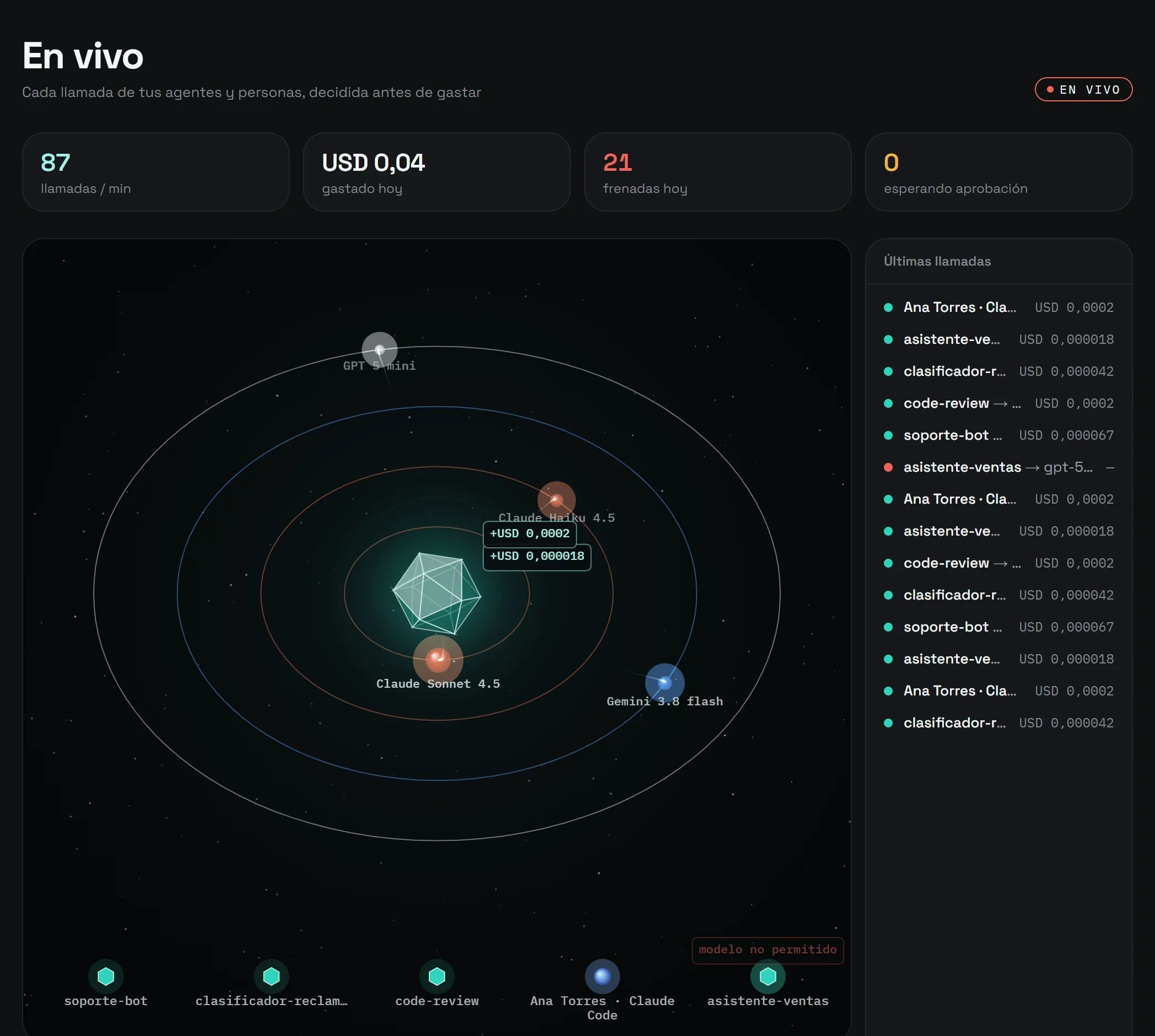
Hacé una consulta desde tu herramienta y abrí En vivo en la app: la llamada aparece con el agente, el modelo y el costo. Si no aparece, la herramienta sigue yendo directo al proveedor: revisá la URL base y reiniciala.
Si Kipia rechaza una llamada
La respuesta trae un código en el campo type. Estos son los más comunes:
| Código | Qué significa | Qué hacer |
|---|---|---|
invalid_key | La clave no existe o fue revocada. | Revisá que sea la vk_ completa. |
no_credential | No hay clave cargada para ese proveedor. | Cargala en Proveedores o Conexiones. |
insufficient_funds | El agente se quedó sin presupuesto. | Asignale más en la app. |
task_budget_exceeded | Esa tarea llegó a su tope. | Subí el tope de la tarea. |
project_budget_exceeded | El proyecto llegó a su tope. | Subí el presupuesto del proyecto. |
model_not_allowed | Las reglas no permiten ese modelo. | Usá otro o ajustá la regla. |
provider_not_allowed | Las reglas no permiten ese proveedor. | Usá otro o ajustá la regla. |
approval_required | La llamada superó un umbral y espera a una persona. | Cuando la aprueben, repetí la llamada con la cabecera X-Approval-Id y el approval_id recibido. |
paused, stopped, frozen | El agente o la organización están frenados. | Un administrador tiene que reactivarlos. |
upstream_unreachable | No se pudo llegar al proveedor. | Reintentá en un momento. |
¿Necesitás ayuda con otro cliente? Escribinos a [email protected].